
MANUAL DE OFFICE 365 PARA PRINCIPIANTES
- jhoanultengoov
- 16 ago 2021
- 3 min de lectura

1.Ingresoa la Plataforma para servicios de Office365Para acceder a la Plataforma debemos ingresar por él link https://www.office.com/y damos clic en el botón “Iniciar Sesión”

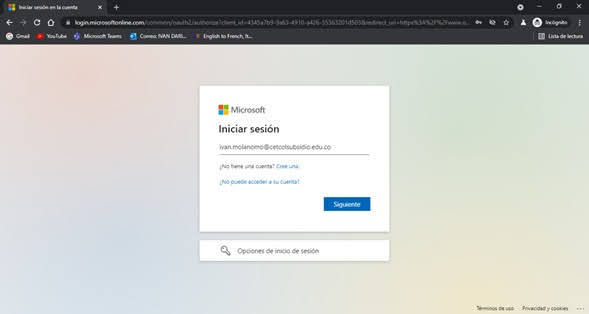
2.Ingresamos el correo en el campo correspondiente como se muestra a continuación
para luego dar clic en la opción siguiente
.3.El sistema reconoce la cuenta institucional y solicita la contraseña suministrada al Estudiante, la ingresamos y damos clic en iniciar sesión. Nota: El Sistema le pedirá que cambie la primera contraseña, y esta contraseña debe tener letras y números para que sea aceptada. Ejemplo: Colsub2017


4.Luego la plataforma da a conocer los beneficios del uso de Office3655.De esta manera accedemos a la cuenta y a los servicios que ofrece la plataforma, entre ellos la Gestión del Calendario “Nuevo Evento”. Para acceder al servicio de correo electrónico ingresamos a la opción “Correo”
6.Antes de Ingresar a la opción de correo debemos establecer la zona horaria de la siguiente manera Damos clic en establecer la zona horaria, luego seleccionamos el idioma, la zona horaria y por ultimo clic en Guardar.
7.Encontramos las diferentes opciones de Gestión del Correo. Bandeja de Entrada, elementos enviados, entre otros. Para crear un nuevo correo electrónico damos clic en la opción “Nuevo”
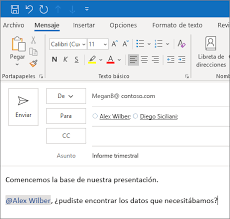
8.Se nos habilitara en la parte derecha el acceso para la redacción y envió de correo
9.Podemos configurar opciones del correo como respuestas automáticas. También tenemos la posibilidad de crear grupos para interactuar con los integrantes autorizados.
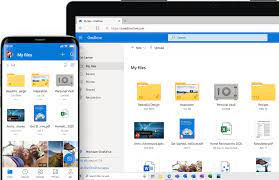
10.Otros servicios relevantes para la gestión educativa son One drive Herramienta que permite almacenar archivos en un espacio asignado en la nube, estos archivos permanecen sin riesgo de ser eliminados y permite la gestión de los mismos de acuerdo a las necesidades del Usuario. Para acceder ingresamos a la opción One drive simbolizada por una nube, donde podrá crear carpetas y cargar archivos.

Word, Excel, PowerPoint, Online: Este servicio permite crear, editar y compartir archivos de este paquete ofimático por medio del correo electrónico, realizando procedimientos en línea como trabajo en tiempo real. Las Herramientas y opciones son similares al paquete ofimática local.
Instalación de Programas: Se puede descargar algunos programas como Skype.
Para tener en Cuenta: Los 10 Comportamientos Digitales
Utilizo las TIC respetando a los otros, respetándome y haciéndome respetar.
Ejerzo mi derecho a la libertad y respeto la de los demás.
Hago uso de mi identidad de manera segura en mi interacción con otros en los ambientes tecnológicos.
Protejo mi integridad y seguridad personal y la de los demás.
Soy responsable con mi intimidad y la de los demás.
Utilizo las TIC para el libre desarrollo de mi personalidad y mi autonomía, y a través de ella reconozco y hago respetar mis creencias y pensamientos, y los de los demás.
Utilizo las TIC para mejorar mi calidad de vida, asegurándome de procurar un ambiente sano y pacífico.
Soy consciente de que los menores de edad requieren especial cuidado y acompañamiento en el uso de las TIC.
No utilizo las TIC para promover, consultar, ver, comprar, compartir actividades relacionadas con explotación de menores, pornografía infantil, prostitución infantil, trata de personas, promoción de conductas autodestructivas, organizaciones y/o actividades al margen de la ley o cualquier otra conducta que atente contra los derechos humanos.
Respeto los derechos de autor. Comportamientos digítales aplicados a las Normas de Manejo del Correo Electrónico
Saludar antes del mensaje y despedirse con su nombre, exactamente igual que lo haría con una carta firmada. Agréguele al final de su mensaje información de contacto.
Utilizar letras en mayúscula es de muy mala educación. Da la sensación de estar gritando. Por lo tanto, hay que evitar escribir párrafos enteros en letras mayúsculas. Si se considera que la importancia de un mensaje lo justifica, se da respuesta inmediatamente para que el remitente sepa que se ha recibido, aunque se vaya a mandar una respuesta más larga, más tarde.
Igualmente, si alguien pide un archivo, es importante avisarle sobre el tamaño, antes de enviarlo. Se debe tener presente que no todo el mundo tiene banda ancha ni buzones de 50 Megas.
Evite enviar mensajes en cadena. Las alarmas de virus y las cadenas de mensajes son intencionados y su objetivo es saturar los servidores y con ellos la red.
Tener cuidado cuando se escribe, con la dirección de un correo. Hay mensajes que llegan a un grupo de personas a quienes no les interesa recibirlos.
Mirar las copias cuando se contesta un correo es de la mayor importancia. Si la primera persona que envió el mensaje a su lista de correo copia a una lista extensa, no se debe hacer lo mismo.
Es importante que se tenga en cuenta que el buen uso de este recurso permite un mejoramiento continuo en la comunicación de los estudiantes y docentes de manera formal y con respeto. (Uso académico).
Por último, no olvide siempre cerrar sesión, para evitar que su información quede expuesta a un tercero


Comentarios